¿Qué es Google formulario?
Son una herramienta digital que permite recolectar información de los usuarios mediante sencillas preguntas. Generalmente las respuestas son registradas en una base de datos la cual posteriormente es procesada y analizada para diferentes propósitos. Su importancia se basa en que se nos hace más práctico de realizar un formulario, y que también podías ingresar a los formularios en cualquier dispositivo con señal de internet.
- características
- Claridad y sencillez.
- Llama la atención.
- Equilibrio entre información y conversión.
- Información sobre el formulario.
- ventajas
- Simple de construir.
- Recolecta datos precisos.
- Incrementa las tasas de conversión.
- Control total.
- Uso de datos.
- Desventajas
- La personalización de diseño para el formulario es muy limitada. Los usuarios más avanzados pueden cambiar el diseño para usar la herramienta con una mayor cantidad de propósitos.
- Es necesario tener internet para poder usar esta herramienta.
- Su manejo podría no ser seguro si el usuario no crea una buena contraseña y la protege, o si el usuario se equivoca intentando compartir archivos con su grupo, y los hace accesible a todo público.
- Existen ciertas limitaciones relativas a las capacidades que la herramienta acepta según el formato del documento: para textos, hasta 500 Kb; imágenes, hasta 2 Mb; y para hojas de cálculo hasta 256 celdas o 40 hojas
- Enlaces

- Crea un formulario
Para empezar, crearemos un formulario y le añadiremos preguntas. Formularios guarda de forma automática cada cambio que realizas. |
En esta sección, aprenderás a hacer lo siguiente: |
Crear un formulario
- Elige una opción:
- En forms.google.com, haz clic en En blanco o elige una plantilla.
- En drive.google.com, haz clic en Nuevo
desplázate hasta Formularios de Google. Junto a Formularios de Google, coloca el cursor sobre la flecha hacia la derecha
y haz clic en Formulario en blanco, en Cuestionario en blanco o en Desde una plantilla.
- Asigna un nombre al formulario: en la esquina superior izquierda, haz clic en Formulario sin título o en el nombre de la plantilla e introduce un nombre nuevo.
- (Opcional) Realiza alguna de las siguientes acciones:
- Añadir una descripción: añade el texto debajo del nombre del formulario.
- Añadir un encabezado o cambiar el tema, el color de fondo o el estilo de la fuente: haz clic en Personalizar tema
y elige las opciones que quieras.
Añadir preguntas
Si utilizas una plantilla, puedes ir directamente a Editar preguntas para editar el formulario.
Nota: Los cambios se guardan automáticamente. Puedes verlos en cualquier momento haciendo clic en el botón Vista previa , situado en la parte superior derecha.
 | Haz clic en Pregunta sin título e introduce tu pregunta. Se mostrarán sugerencias basadas en el tipo de pregunta que hayas elegido. | |
| (Opcional) Para cambiar el tipo de pregunta, haz clic en la flecha hacia abajo | ||
| Añade opciones de respuesta (si el tipo de pregunta lo requiere). | ||
| Para copiar una pregunta, haz clic en Duplicar | ||
| (Opcional) Para especificar si los usuarios deben responder a la pregunta, haz clic en Obligatorio. | ||
| Para añadir una pregunta, haz clic en Añadir pregunta |
Editar preguntas
Puedes añadir diferentes elementos, como imágenes o vídeos, a una pregunta en cualquier momento. También puedes reorganizar o eliminar preguntas.
Tienes las siguientes opciones disponibles:
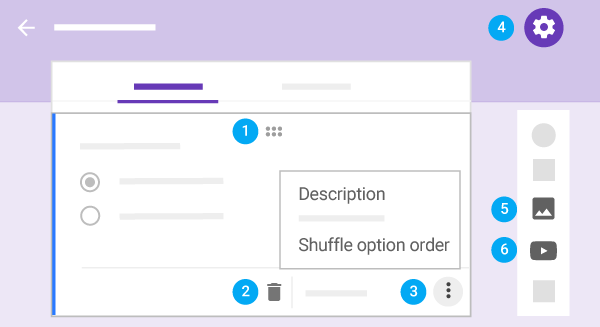 | Arrastrar las preguntas para reordenarlas. También puedes hacerlo con las respuestas. | |
| Eliminar una pregunta. | ||
Haz clic en Más
| ||
| Para ordenar las preguntas de forma aleatoria, haz clic en Configuración. Junto a Presentación, haz clic en la flecha hacia abajo | ||
| Añadir una imagen a una pregunta. También puedes añadir imágenes a respuestas y formularios. | ||
| Añadir un vídeo de YouTube |